



Android Studio 启动与 Gradle 插件故障排查
362 字
2 分钟
Android Studio 启动与 Gradle 插件故障排查
现象一:禁用插件后 IDE 无法启动
快速结论
Android Studio 会把手动禁用的插件 ID 写入配置目录中的 disabled_plugins.txt。如果误禁用了启动依赖的插件,可先备份该文件,再删除对应插件 ID。
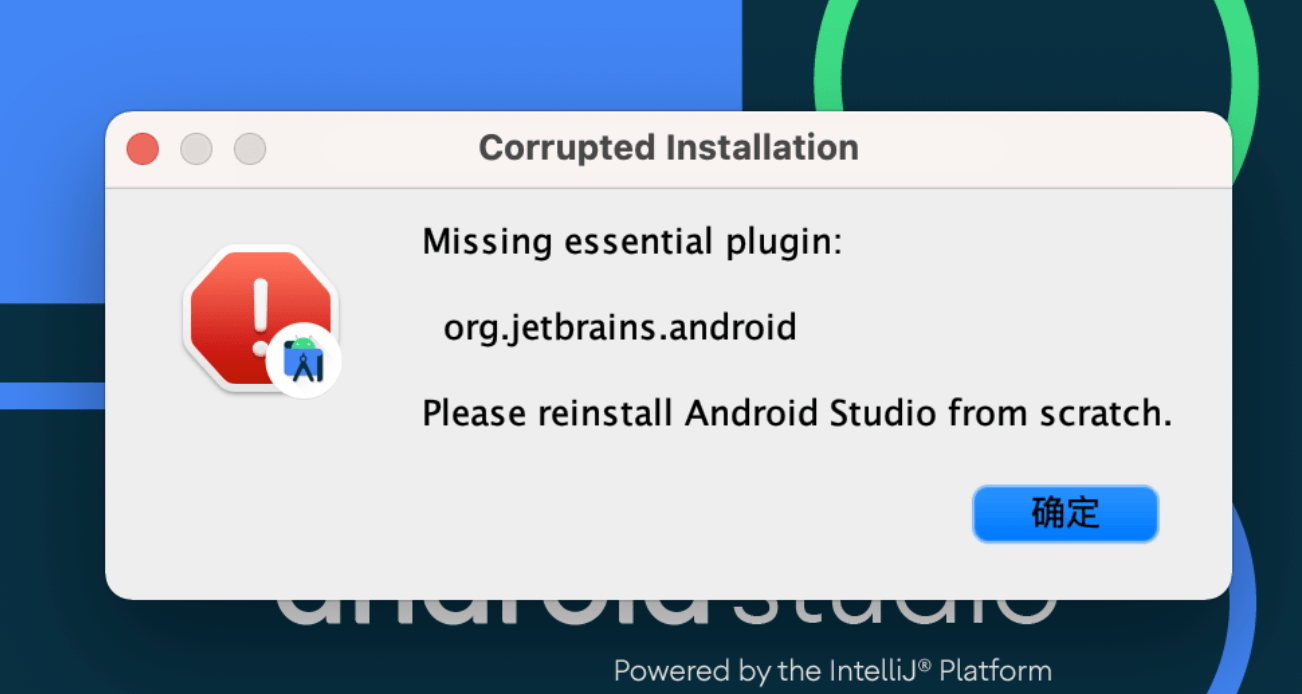
修复
- 完全退出 Android Studio。
- 在 JetBrains/Android Studio 配置目录中找到
disabled_plugins.txt。 - 复制一份备份,仅删除最近禁用的插件 ID。
- 重新启动 IDE,并在插件设置中确认状态。
配置目录会随操作系统和 Android Studio 版本变化,应以官方目录说明为准。不要直接删除整个配置目录,否则会丢失更多本地设置。
现象二:Gradle 无法解析插件
快速结论
如果错误中包含连接超时、代理拒绝连接或无法访问插件仓库,先检查用户级和项目级 gradle.properties 中是否残留代理。
# systemProp.http.proxyHost=127.0.0.1
# systemProp.http.proxyPort=7890
# systemProp.https.proxyHost=127.0.0.1
# systemProp.https.proxyPort=7890
只有在代理确实失效时才移除这些配置。企业网络可能必须使用代理,此时应修正地址和证书,而不是一律关闭。
继续排查
确认 settings.gradle 或 settings.gradle.kts 的插件仓库包含项目需要的来源:
pluginManagement {
    repositories {
        google()
        mavenCentral()
        gradlePluginPortal()
    }
}
验证
从项目根目录运行:
./gradlew help --refresh-dependencies
若仍失败,保留完整的第一条网络或解析错误;后续的级联报错通常不是根因。
参考
文章分享
如果这篇文章对你有帮助,欢迎分享给更多人!
Android Studio 启动与 Gradle 插件故障排查
https://blog.mintalix.com/posts/study-ansroid-error/相关文章智能推荐
1
排查 Android Studio 构建输出乱码
android-development区分编辑器文件编码与 JVM 构建输出编码,并通过 Gradle 和 Android Studio VM 参数修复中文日志乱码。
2
[译] 一种面向时空可组合性的编程范式
paper2026.08.14 deepseek-harness-paper 的ai翻译版本
3
使用 Activity Result API 获取页面返回结果
android-development用 AndroidX Activity Result API 替代 startActivityForResult,完成结果注册、页面启动、数据返回与生命周期验证。
4
在旧版 Android 界面中使用 ExpandableListView
android-development在不依赖已弃用 ExpandableListActivity 的前提下,用 ExpandableListView 和 BaseExpandableListAdapter 实现两级列表。
5
排查 Android 深色主题下的标题栏冲突
android-development说明 windowActionBar 与 windowNoTitle 的真实作用,并给出在深色主题中排查重复标题栏和主题继承问题的方法。
随机文章随机推荐