



将 Hexo 站点发布到 GitHub Pages
392 字
2 分钟
将 Hexo 站点发布到 GitHub Pages
目标
把本地 Hexo 生成的静态文件发布到 GitHub Pages,并通过 https://USERNAME.github.io/ 访问。
前置条件
- 已有可运行的 Hexo 项目。
- 已安装受支持的 Node.js LTS 和 Git。
- GitHub 账号可以创建公开仓库。
创建 Pages 仓库
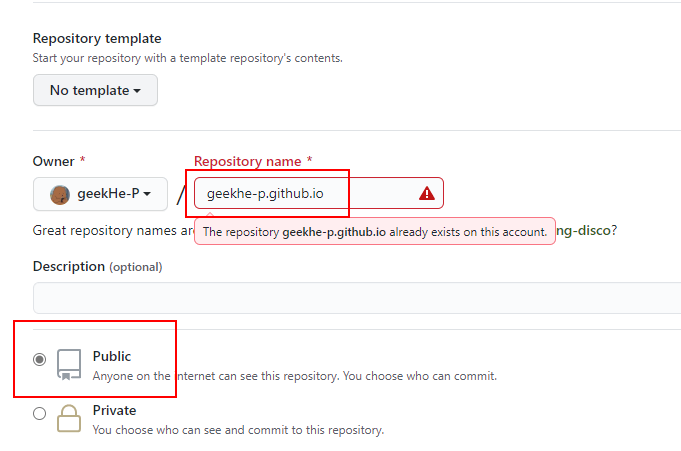
在 GitHub 创建名为 USERNAME.github.io 的公开仓库,其中 USERNAME 必须与账号名完全一致。这种命名对应用户站点;普通项目仓库则发布在子路径下,Hexo 的 URL 配置也不同。
配置 Git 身份与 SSH
git config --global user.name "Your Name"
git config --global user.email "your-email@example.com"
ssh-keygen -t ed25519 -C "your-email@example.com"
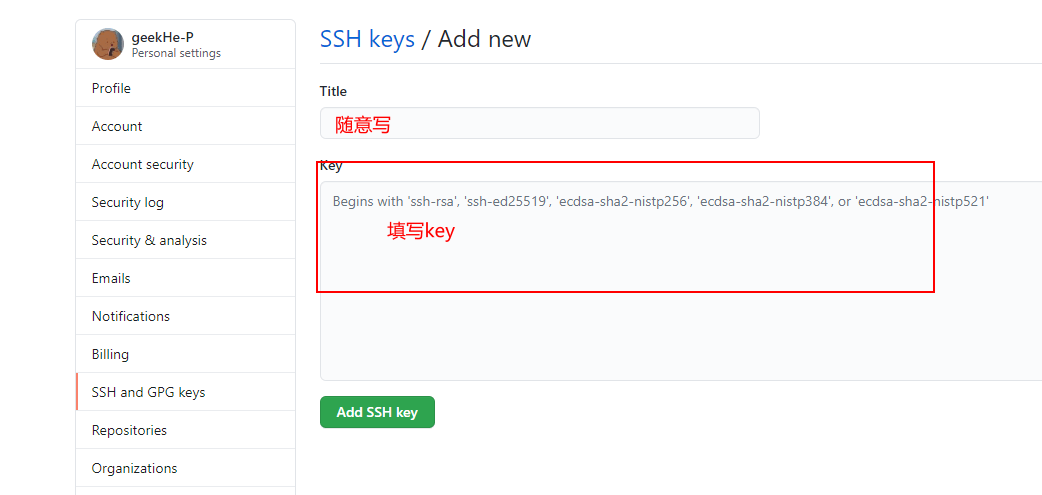
为私钥设置口令,把生成的 .pub 公钥添加到 GitHub 的 Settings > SSH and GPG keys。验证连接:
ssh -T git@github.com
不要上传私钥,也不要把私钥内容粘贴到仓库配置。
安装 Git 部署器
在 Hexo 项目根目录执行:
npm install --save hexo-deployer-git
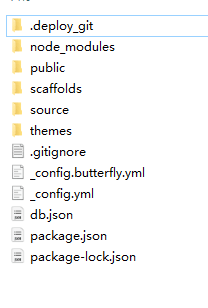
修改 _config.yml:
url: https://USERNAME.github.io
root: /

deploy:
  type: git
  repo: git@github.com:USERNAME/USERNAME.github.io.git
  branch: main
YAML 冒号后需要空格,并且缩进只能使用空格。
发布与验证
npx hexo clean
npx hexo generate
npx hexo server
先在本地检查文章、资源路径和链接,再执行:
npx hexo deploy
在仓库 Settings > Pages 中确认发布来源指向部署分支。GitHub Pages 更新可能需要几分钟;部署失败时先查看仓库分支和 Pages 构建记录。
回滚
静态站点内容来自部署分支。需要回滚时,恢复源内容并重新生成部署;不要直接长期修改生成分支,否则下一次发布会覆盖修改。
参考
文章分享
如果这篇文章对你有帮助,欢迎分享给更多人!
将 Hexo 站点发布到 GitHub Pages
https://blog.mintalix.com/posts/github-blog-with-github-pages/相关文章智能推荐
1
用 Git 裸仓库部署 Hexo 静态站点
blogging-and-deployment通过非 root 部署用户、Git 裸仓库和 post-receive hook,把 Hexo 生成结果同时发布到 GitHub 与自建 Nginx。
2
从零创建一个 Hexo 博客
blogging-and-deployment从 Node.js 环境、Hexo 初始化和文章创建开始,完成本地预览、主题选择与配置校验,再衔接静态站点部署。
3
[译] 一种面向时空可组合性的编程范式
paper2026.08.14 deepseek-harness-paper 的ai翻译版本
4
在 Vercel 上部署 Next.js 并使用预览环境
blogging-and-deployment连接 Git 仓库到 Vercel,区分 Preview 与 Production 环境,配置环境变量,并通过检查和回滚完成 Next.js 发布。
5
Android Studio 启动与 Gradle 插件故障排查
android-development处理禁用关键插件导致 Android Studio 无法启动,以及代理配置导致 Gradle 插件无法解析的两类环境问题。
随机文章随机推荐